
การส่งข้อมูลที่สแกนไปยังคอมพิวเตอร์โดยใช้แผงการทำงาน
ก่อนส่งต่อข้อมูลที่สแกนไปยังคอมพิวเตอร์ ให้ตรวจสอบดังต่อไปนี้:
-
ติดตั้ง MP Drivers แล้ว (Windows)
หากยังไม่ได้ติดตั้ง MP Drivers ให้ติดตั้ง MP Drivers โดยใช้ Setup CD-ROM หรือติดตั้งจากเว็บไซต์ Canon
-
เครื่องพิมพ์และคอมพิวเตอร์เชื่อมต่อผ่านเครือข่ายอย่างถูกต้อง
เมื่อคุณสแกนข้อมูลผ่านการเชื่อมต่อเครือข่าย ให้ตรวจสอบสิ่งต่อไปนี้
-
สำหรับ Windows:
-
สำหรับ macOS:
-
-
มีการระบุปลายทางการถ่ายโอนบนคอมพิวเตอร์และชื่อไฟล์
ระบุปลายทางการถ่ายโอนบนคอมพิวเตอร์และชื่อไฟล์ด้วย Canon IJ Scan Utility (Windows)/Canon IJ Scan Utility Lite (macOS)
-
สำหรับ Windows:
-
สำหรับ macOS:
-
ทำตามขั้นตอนต่อไปนี้เพื่อส่งข้อมูลสแกนต่อไปยังคอมพิวเตอร์
-
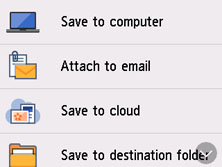
เลือก
 สแกน(Scan) บนหน้าจอหน้าแรก
หน้าจอสำหรับการเลือกที่อยู่ที่คุณบันทึก/ส่งต่อข้อมูลจะแสดงขึ้น
-
เลือก
 บันทึกไป@PC(Save to computer)
 -
เลือกคอมพิวเตอร์เพื่อส่งต่อข้อมูลที่สแกน
เลือก โลคัล (USB)(Local (USB)) สำหรับคอมพิวเตอร์ที่เชื่อมต่อแบบ USB หรือเลือกคอมพิวเตอร์เพื่อส่งข้อมูลการสแกนต่อสำหรับคอมพิวเตอร์ที่มีการเชื่อมต่อกับเครือข่าย
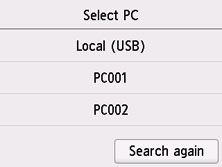
หน้าจอสแตนด์บายสำหรับสแกนจะแสดงขึ้น
-
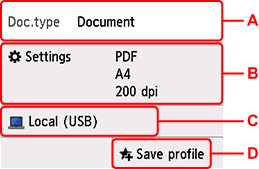
ระบุการตั้งค่าตามที่จำเป็น
-
A: เลือกชนิดเอกสาร
- เอกสาร(Document)
- เลือกเพื่อสแกนเอกสาร
- ภาพถ่าย(Photo)
- เลือกเพื่อสแกนภาพถ่าย
-
B: แสดงหน้าจอ ตั้งสแกน(Scan settings)
สำหรับข้อมูลเพิ่มเติมเกี่ยวกับรายการตั้งค่า:
-
C: แสดงหน้าจอเพื่อเลือกที่อยู่ที่บันทึก/ส่งต่อข้อมูล
-
D: เลือกเพื่อลงทะเบียนการตั้งค่าการสแกนปัจจุบันตามการกำหนดการตั้งค่าเอง
-
-
กดปุ่ม สีดำ(Black) หรือปุ่ม สี(Color)
 หมายเหตุ
-
หากป้อนต้นฉบับไม่ถูกต้อง ข้อความจะปรากฏบนหน้าจอสัมผัส วางต้นฉบับลงบนแท่นวาง หรือใน ADF ตามการตั้งค่าสแกน
-
หากคุณป้อนต้นฉบับลงใน ADF:
เครื่องพิมพ์จะเริ่มการสแกนและข้อมูลสแกนจะถูกส่งต่อไปที่คอมพิวเตอร์
-
หากคุณวางต้นฉบับลงบนแท่นวาง:
-
เมื่อคุณเลือก JPEG หรือ TIFF สำหรับ รูปแบบ(Format) บนหน้าจอการตั้งค่าสแกน:
เครื่องพิมพ์จะเริ่มการสแกนและข้อมูลสแกนจะถูกส่งต่อไปที่คอมพิวเตอร์
-
เมื่อคุณเลือก PDF หรือ PDF ที่อัดแน่น(Compact PDF) สำหรับ รูปแบบ(Format) บนหน้าจอการตั้งค่าสแกน:
หน้าจอการยืนยันเพื่อถามว่าคุณต้องการสแกนเอกสารต่อไปหรือไม่ จะแสดงขึ้น หลังจากสแกนเสร็จสมบูรณ์
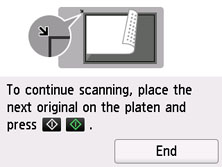
หากคุณสแกนต่อ ให้วางต้นฉบับลงบนแท่นวาง และเริ่มการสแกน
หากคุณไม่ได้สแกนเอกสารอีกต่อไป ให้เลือก จบ(End) ข้อมูลที่สแกนไว้จะถูกส่งต่อไปยังคอมพิวเตอร์เป็นไฟล์ PDF ไฟล์เดียว
-
ข้อมูลที่สแกนถูกส่งต่อไปยังคอมพิวเตอร์ตามการตั้งค่าที่ระบุไว้ใน Canon IJ Scan Utility/Canon IJ Scan Utility Lite
นำต้นฉบับออกจากแท่นวาง หรือจากช่องออกเอกสารหลังจากการสแกนเสร็จสมบูรณ์
-
หมายเหตุ
-
คุณสามารถใช้วิธีการสแกนต่อไปนี้
-
การสแกนด้วยซอร์ฟแวร์แอพพลิเคชั่นที่รองรับ WIA (Windows)
ดูรายละเอียด:
-
การแปลงเอกสารที่สแกนเป็นข้อความ (OCR)
ดูรายละเอียด:
-
สำหรับ Windows:
-
สำหรับ macOS:
-
-
การส่งต่อข้อมูลที่สแกนไปยังคอมพิวเตอร์โดยใช้ WSD (หนึ่งในโพรโทคอลเครือข่ายที่สนับสนุนใน Windows)
-
-
เมื่อใช้ Windows หน้าจอการเลือกโปรแกรมอาจแสดงขึ้นหลังจากกดปุ่ม สีดำ(Black) หรือ สี(Color)
ในกรณีนี้ ให้เลือก Canon IJ Scan Utility ไปที่แอพพลิเคชั่นซอฟต์แวร์ที่จะเริ่มต้น และคลิก OK
